21.1.10

Project Butterfly


Como já tenho referido noutros artigos, há que estar atento ás propostas do Autodesk Labs, a ultima que lá encontrei poderá fazer algum furor, uma forma colaborativa, sobre a WEB e sem ter de utilizar nenhum software, apenas utilizando um Browser compativel.
Ou seja utilizando este processo, podemos abrir um ficheiro remoto, editar objectos, medir e referenciar, analisar o mesmo, deixar comentários, convidar outros para acederem ao ficheiro em causa, isto em tempo real e conjuntamente com outros utilizadores remotos.

11.1.10

Bom Ano 2010

Bem,
é verdade que o novo ano está já em andamento...e de que maneira!

Queria pedir desculpa aos nossos leitores pela ausência mas é que o excesso de trabalho nesta época inicial de ano ocupa-me tudo o que tenho tido!

Proximamente irei publicar mais algumas dicas de Revit.

Um BOM ANO 2010 a todos e cumprimentos REVITinianos ;)

16.12.09

Feliz Natal 2009

Aproveito para desejar a todos os que frequentam este blogue um FELIZ NATAL e um PROSPERO ANO 2010

A todos um bem haja...

Modelos aplicados às vistas - View Templates

Durante o desenvolvimento do projecto, facilmente nos apercebemos que alguns procedimentos repetem-se vezes sem fim. Um dos aspectos onde se verifica essa repetição é quando da aplicação das mesmas configurações gráficas dos objectos nas várias vistas similares.
Quantas vezes teremos que ir às visibilidades das vistas e temos que estar constantemente a desligar ou ligar categorias, alterar escalas, mudar nível de detalhe, ligar/desligar sombras… enfim! Chega a uma altura em que nem nos lembramos do que foi efectuado na vista anterior.

Para ajudar nestas operações de representação gráfica, o Revit apresenta uma ferramenta extremamente interessante e útil: os View Templates!
De forma muito macro, estes View Templates vão agrupar várias configurações que poderão facilmente ser replicadas em todas as vistas que pretendermos, desde que sejam similares (Cortes/Alçados para Cortes/Alçados, Plantas para Plantas, Tabelas para Tabelas e assim sucessivamente).

Assim, e como procedimento, na vista pretendida aplico todas as configurações necessárias à vista (irei usar o mesmo projecto utilizado neste tópico, desta vez em relação aos Alçados).
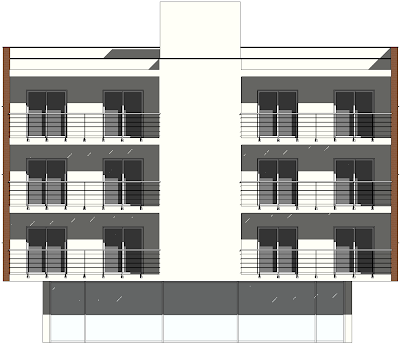

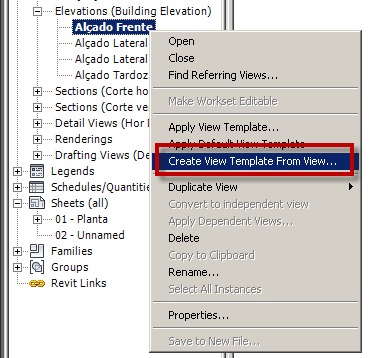
- De seguida, sobre o nome da vista acabada de configurar, clico com o botão direito do rato e selecciono a opção Create View Template from view…


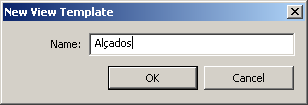
- Na caixa de diálogo que surge, definir o nome e clicar em OK.
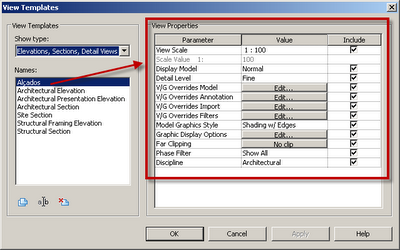
Após clicar em OK, surge então uma caixa de diálogo com todas as opções disponíveis e a aplicar ao View Template. Estas poderão ser alteradas consoante o pretendido. Depois clicar em OK.
- No Gestor de Projecto (Project Browser), seleccionar todas as vistas pretendidas (com o auxílio da tecla Shift ou Ctrl) e sobre a selecção clicar com o botão direito do rato e seleccionar a opção Apply View Template…
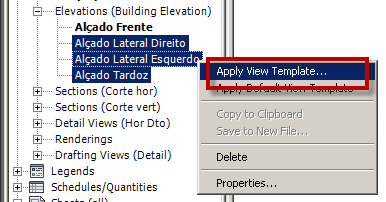

- Na imagem que surge, seleccionar o pretendido e clicar em OK
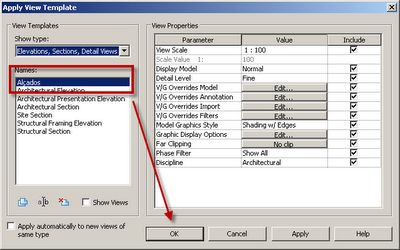

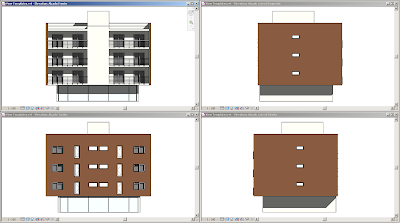
Assim, acabamos de aplicar as mesmas configurações aos alçados seleccionados

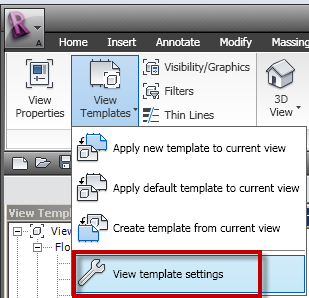
Caso pretenda aceder a todos os View Templates definidos no projecto, aceder ao separador View, painel Graphics, opção View Templates, seleccionando a opção View Template Settings
Nessa janela é possível editarmos todas as configurações que quisermos.
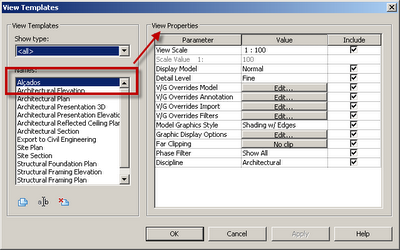
Todas as alterações efectuadas no View Template não serão automaticamente replicadas nas vistas correspondentes pelo que caso isso se verifique, terá que aplicar novamente o View Template nas vistas pretendidas.
Nas propriedades da vista (VP) é possível saber qual o aplicado à vista
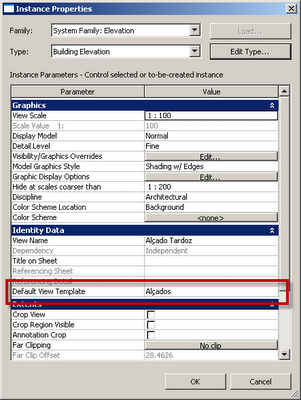


Mais uma funcionalidade que nos facilita em muito o nosso trabalho.

13.12.09

Utilização de Filtros

A utilização dos filtros torna-se uma ferramenta extremamente interessante, pois estes são mais ums forma de sobrepormos e alterarmos a representação gráfica dos objectos, podendo também controlar a visibilidade de todos os elementos que partilham as propriedades comuns numa determinada vista.

Como exemplo, irei utilizar uma das problemáticas da actualidade no mundo do projecto: o Regulamento Segurança Contra Incêndios em Edifícios - RSCIE.

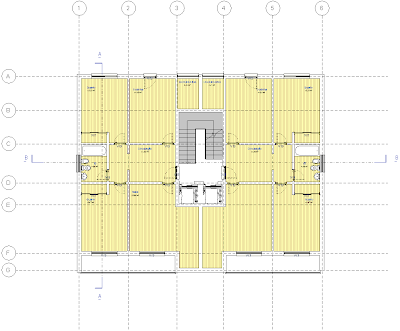
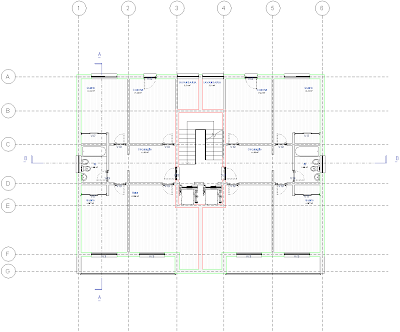
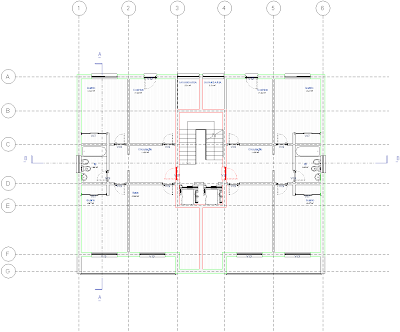
Para uma melhor compreensão, irei apoiar-me num pequeno modelo já em desenvolvimento:


Assim, vamos apenas referenciar as paredes que envolvem a caixa de escadas com uma determinada resistência ao fogo (RE60), bem como as paredes do perímetro da construção com outra diferente (RE30).
Assim sendo, o objectivo da utilização dos Filtros (Filters) será atribuir uma determinada cor aos objectos que tenham essa indicação nas suas propriedades, sendo depois associado às vistas pretendidas.

A metodologia de workflow da criação e aplicação dos Filtros poderá ser diferente; seja como for, optarei por primeiro definir o parâmetro nos objectos, criar o filtro e de seguida aplicar o Filtro à vista pretendida.

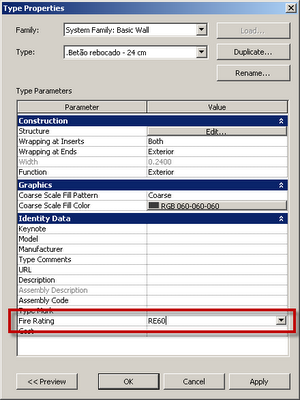
- Seleccionar o tipo de parede pretendido, aceder aos parâmetros do Tipo e introduzir no parâmetro Fire Rating RE60;


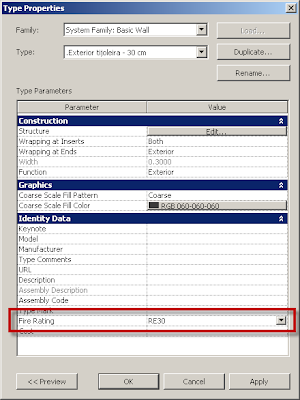
- Proceder da mesma forma para as paredes pretendidas com o factor RE30;


Agora que já definimos quais as paredes com esse factor de Resistência ao Fogo, vamos então criar os dois filtros necessários.

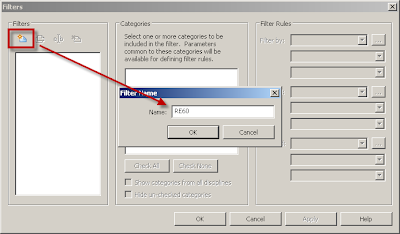
- aceder a View>Filters e na caixa de diálogo que surge, criar um novo filtro e atribuir o nome RE60;


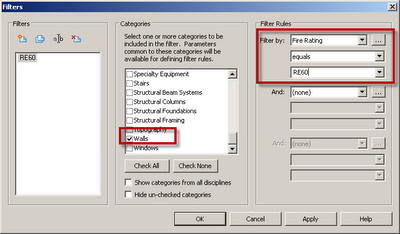
- Definir os parâmetros pretendidos de acordo com a imagem seguinte:


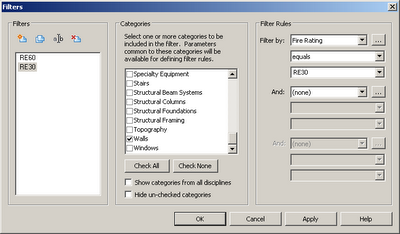
- Proceder da mesma forma para o filtro RE30;


Temos assim os filtros necessários criados e prontos a serem utilizados. Voltamos ao projecto?

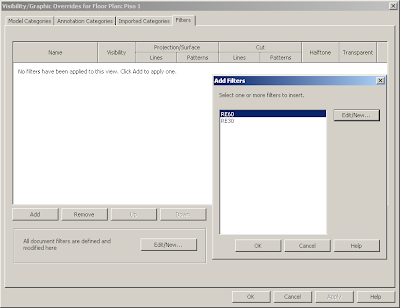
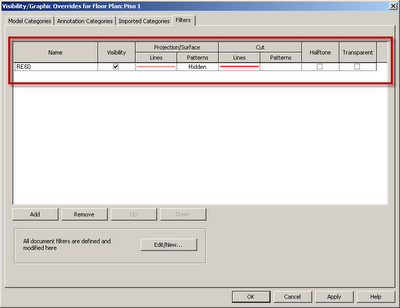
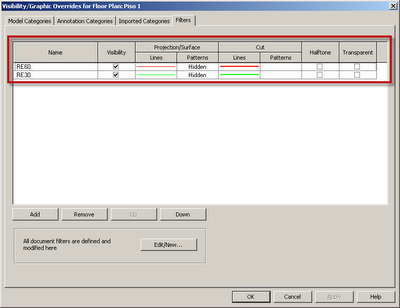
- aceder a Visibility/Graphics (VG) e no ultimo separador, Filter, clicar em Add e seleccionar o filtro pretendido;


- Definir as configurações de acordo com o pretendido: todas as paredes com RE60, irão ficar com a cor vermelha


- Proceder da mesma forma para atribuir o filtro RE30 e alterar a cor para verde;


Assim, terminamos a atribuição dos filtros á vista. Clicar em OK e voltar à vista e confirmar se o resultado obtido é o pretendido.


E em pouco se consegue um resultado simplesmente interessante. Obviamente que poderíamos atribuir o mesmo filtro, por exemplo, também às portas de entrada das fracções (ou outras categorias), associando o mesmo grafismo a esses objectos.

10.12.09

AU2009 - Newport

Bem, refeitos de muitas aulas de tubos(MEP) e ferro (RST). Vamos falar de novidades, Project Newport http://labs.autodesk.com/technologies/newport uma nova aplicação ou uma "aplication as a service", quem sabe funcionará em Cloud Computing??, e que nos permite avaliar soluções de multi-materiais no nosso modelo Revit, utilizando um conceito de render em tempo real, é possivel vizualizar o modelo, navegar no mesmo, aplicar cenários esféricos, trocar materias a partir do acesso á base de dados de materiais do projecto.