5.11.09

Renderização também no Editor de Famílias

Já alguns utilizadores têm questionado o porquê da não existência do motor de render Mental Ray no editor das famílias do Revit.

Pois bem, existe uma solução! Não propriamente com o Mental Ray, mas… com o já nosso conhecido Accurender nXt (ver aqui).


Foi então desenvolvido o Accurender como plug-in para que possa funcionar em todos os ambientes 3D, incluindo o editor de famílias.


Um aspecto que quero apenas salientar deste plug-in é que permite a inserção de imagens de fundo!!! Um pequeno brinde para quem esperava isso do Mental Ray.


Pelos testes que efectuei, este plug-in parece-me ligeiramente mais lento que o próprio Mental Ray, mas isto é sempre subjectivo referir!


Na minha opinião, e uma vez que já estou muito familiarizado com o Mental Ray, creio que não iria dispender de dinheiro para o comprar; no entanto, recomendo que todos avaliem esta versão trial de 30 dias para que possa tecer as suas conclusões!

3.11.09

Perspectivas em corte

No outro dia fui chamado a atenção pelo Fernando Oliveira de algo que me passou completamente ao lado durante algum tempo, mas de interesse acrescido: a possibilidade de termos uma vista em perspectiva e por sua vez em corte.

Um processo que penso ser de conhecimento geral para todos os utilizadores com alguma experiencia em Revit, sabem ser perfeitamente possível fazermos uma vista 3D em corte. Seja como for, neste pequeno exemplo vou começar por aqui.
Temos a seguinte planta de um projecto por onde passei uma linha de corte: Corte A


- Aceder a uma vista 3D do projecto – renomear a vista para 3D em Corte;

- Sobre o View Cube, clicar com o botão do lado direito do rato e clicar em: Orient to view>Secti0ns>Section: Corte A

E pronto, processo concluído :). Para podermos ajustar o ângulo, rodar o modelo de acordo com o pretendido.

Agora, e esta é que é a novidade (pelo menos para mim), vamos criar uma vista em perspectiva mas em corte.

- Criar uma câmara de um ângulo que achar pertinente.
- Ajustar a visibilidade da câmara com o pretendido.

- Abrir uma vista em Planta e tornar as duas vistas (planta+câmara) abertas lado a lado.
· Com a vista da câmara aberta, encerrar todas as outras que estejam activas (Opção Close Hidden no separador View, painel Windows);
· Abrir a vista em Planta;
· Abrir as duas em simultâneto: utilizar o atalho WT (Windows Tile)
· Aplicar o zoom (atalho ZE) de forma que possamos ver as vistas na sua totalidade

- Na vista da Câmara, aceder a View Properties e activar o parâmetro Section Box;

- Na section box que apareceu na perspectiva e seleccionar. Reparar que na vista em planta a section box apareceu seleccionada.
- Ajustar a section box de acordo com o pretendido (na vista em planta)

- Confirmar na vista da câmara se é o resultado pretendido (ajustar se necessário)


E pronto :)
Com este processo podemos ter qualquer tipo de vista em perspectiva cortada, obtendo mais uma vez resultados interessantes :)


Aproveito para agradecer esta excelente dica ao Ricardo (Rimacoca)

30.10.09

Os primeiros passos...

Muitas pessoas que pretendem enveredar por caminhos REVITianos perguntam-se: por onde começar?

Algumas consultas na Internet e não faltam são vídeos, textos, manuais, enfim, uma grande quantidade e variedade de informação.

Aqui ficam algumas referências:

Revit Architecture 2010

Revit MEP 2010

Revit Structure 2010

28.10.09

O que é o B.I.M.?


Designação de um processo baseado num Modelo de Informação do Edifício.
Desde que foi criada esta sigla, B.I.M. muitas pessoas questionam-se sobre ao que é que estas 3 letras realmente se referem.

Uma das suas traduções livres pode ser “Modelo de Informação do Edifício”, pretendendo, assim, designar um conjunto de informação, consistente coordenada integralmente e computável, desde o inicio do projecto até às fases finais da construção.

Este modelo de informação permite ao longo de todo o processo de desenvolvimento de projectos multidisciplinares (arquitectura, engenharia, construção…) uma partilha de informação consistente entre todos os intervenientes, reduzindo assim as dificuldades existentes na coordenação entre projectos/especialidades.

Por outro lado, partindo de uma base comum, podemos realizar análises estruturais, térmicas, energéticas, ambientais e outras sem a necessidade de recriar o modelo, tendo a certeza que todas as análises são realizadas sobre a mesma informação base (mesmo modelo). Desta forma, temos uma capacidade acrescida para desenvolver um projecto perfeitamente coordenado entre as várias especialidades, garantindo, por exemplo, uma maior eficiência energética e com menor impacto ambiental.

De que forma conseguimos obter toda esta coordenação de projectos?

A resposta resume-se na utilização da tecnologia Autodesk Revit, baseada num modelador paramétrico de objectos, com ferramentas apropriadas para cada especialidade e necessidade de trabalho, disponibilizando aos utilizadores a ferramenta informática de projecto mais apropriada para a sua função sem perca de produtividade, aumentando-a substancialmente e de forma consistente, com a garantia da perfeita coordenação entre as várias especialidades intervenientes no processo de projecto.

Assim sendo, o B.I.M. não é apenas uma sigla para designar um tipo de software, ou uma nova forma de desenvolver projectos. O B.I.M. identifica uma nova solução para desenvolvimento de projectos, uma forma mais coordenada na construção, gestão e manutenção da exploração da construção. Uma solução que reúne os processos de trabalho, a utilização de softwares adequados e a formação dos intervenientes.

No fim, e utilizando a tecnologia disponibilizada pelo Autodesk Revit, estaremos perante uma solução integrada que nos vai permitir aumentar a qualidade do trabalho executado, responder mais eficazmente às solicitações do mercado, dar-nos a capacidade de responder à responsabilização na execução dos projectos, estar preparado para os desafios ambientais do séc. XXI e continuar a desenvolver os nossos projectos com liberdade criativa e imaginação.
-Noticia editada por Fernando Oliveira, e publicada em "Jornal de Noticias", Suplemento "Concreta" de 20 Outubro 2009-

26.10.09

Novas Extensions RAC2010

Para já, fica apenas aqui o vídeo sobre as novidades.

Assim que feitos alguns testes, serão descritas aqui as novas funcionalidades.

No entanto, e como já é do conhecimento da maioria dos utilizadores de Revit, as extensions estão apenas disponíveis para os clientes com subscrição.

Parametrização do material apenas numa face de um objecto de uma família

Vou demonstrar como se poderá parametrizar apenas a face de um sólido de uma família.

Para isso, vou modelar, por exemplo, a base de um copo. Essa, por sua vez, terá um material associado ao objecto e outro acabamento apenas à face superior (contrariando assim a configuração do material atribuído ao sólido).

Mãos à obra…


- Para iniciarmos o processo de criação da família, vamos utilizar o template Metric Generic Model.rft. Com base numa extrusão, modelar um cilindro com 7cms de raio. Atribuir uma espessura de 5 mms.


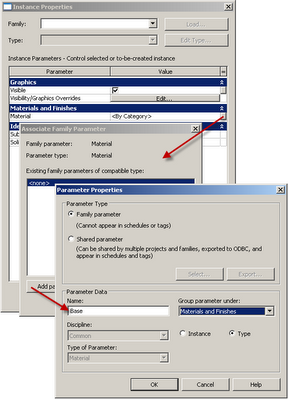
- Aplicar um parâmetro de material ao objecto, para que permita a posterior parametrização do mesmo, e atribuindo o nome “Base”.


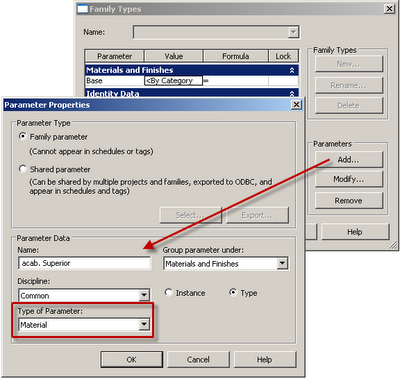
- No separador Create, painel Family Properties, clicar em Types e criar um novo parâmetro de material, atribuindo o nome de “Acab. Superior”. Ter em atenção ao tipo de material (se seleccionado Material - Type of Material).


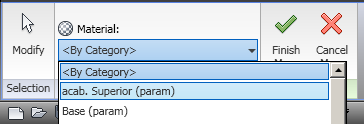
- No separador Modify, painel Edit Face, clicar em Paint e no Selector de Tipos, seleccionar o parâmetro criado anteriormente. Depois de seleccionar, aplicar à face pretendida do objecto.


E pronto, processo terminado!
Agora é só carregar a família para o projecto e utilizar a família como entender.
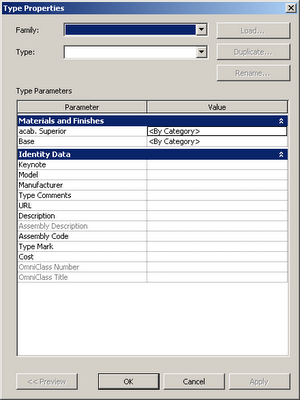
Se aceder às propriedades do mesmo, poderá verificar que acedemos aos dois parâmetros: do objecto e da face superior.


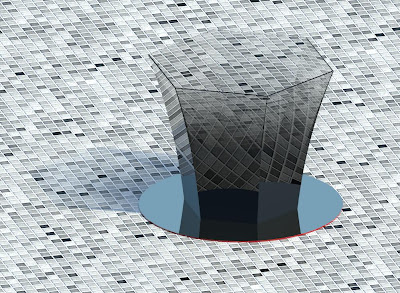
Com um pouco de criatividade e desenvolvimento do projecto, este objecto poderá ser mais composto e poderemos obter um resultado semelhante ao seguinte.


o material do objecto está com uma côr vermelha e o acabamento superior com reflexo)

Simples e extremamente útil :)